
사용 설명서
1. 시작하기
- 받기 페이지에서 exe 파일을 받습니다. 설치는 없습니다 — 원하는 폴더에 두고 두 번 누르면 켜집니다.
- 처음 켤 때 윈도우가 «PC 보호» 창을 띄우면 여는 법을 보십시오.
- 무료판은 켤 때 광고가 잠깐 나온 뒤 시작합니다. 유료 키를 등록하면 광고가 없습니다(유료 키).
- 프로그램은 쓰는 동안 인터넷에 연결되어 있어야 합니다. 로그 · 데이터 파일은 밖으로 보내지 않습니다(개인정보처리방침).
파일이 아직 없으면 시작 화면의 예시 데이터로 써 보기부터 눌러 보십시오. 이 설명서의 그림과 같은 화면이 열립니다.
2. 파일 열기
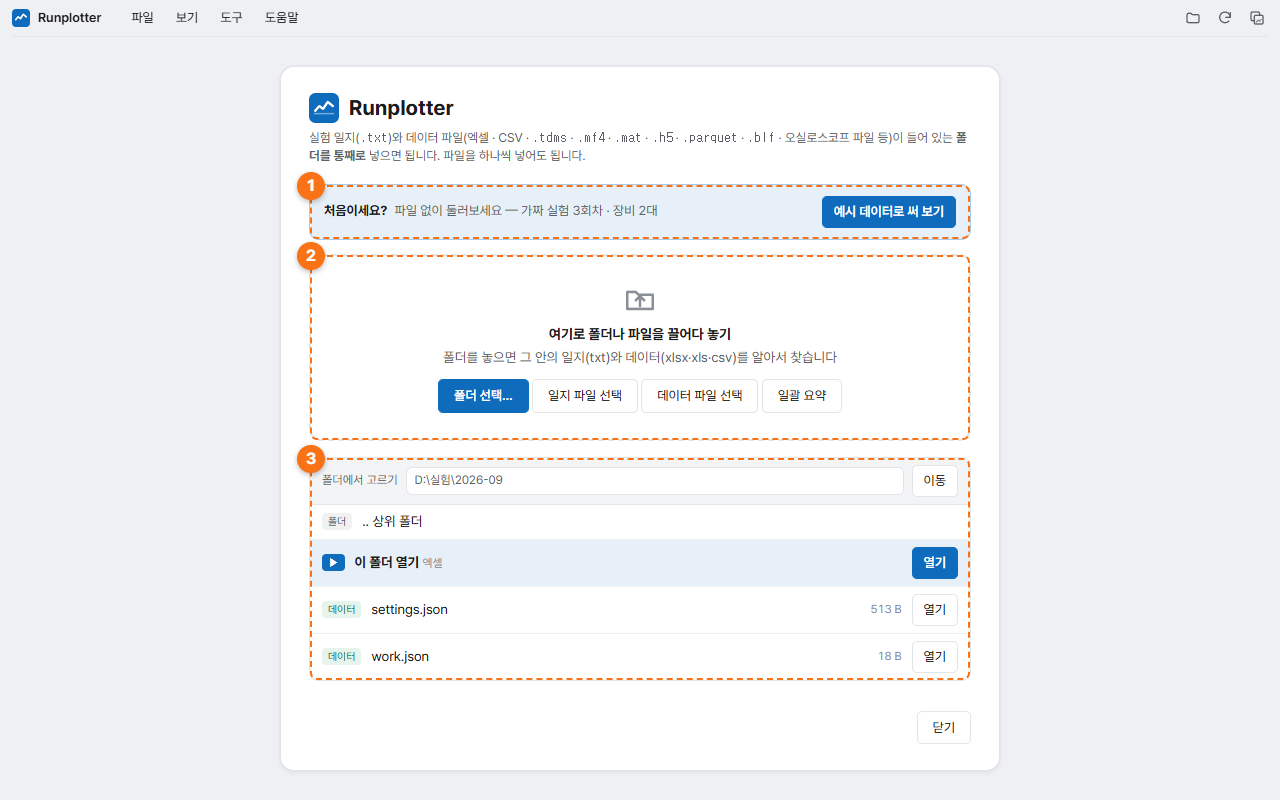
- 예시 데이터로 써 보기 — 파일 없이 기능을 둘러봅니다.
- 끌어다 놓기 — 실험 일지(
.txt)와 데이터 파일(읽을 수 있는 파일)이 든 폴더를 통째로 놓으면 알아서 찾아 엽니다. 파일 하나씩 놓아도 됩니다. 아래 단추로 폴더 · 일지 · 데이터를 따로 고를 수도 있습니다. - 폴더에서 고르기 — 경로를 적거나 목록을 눌러 들어가서 파일을 고릅니다.
- 일지는 «언제 어떤 실험을 했는지» 적힌 글 파일이고, 데이터는 장비가 남긴 시각별 값입니다. 일지가 없어도 데이터만으로 그래프를 볼 수 있습니다(회차 나누기만 빠집니다).
- 이미 열어 둔 것이 있을 때 데이터를 더 넣으면 새로 그리기(지금 것을 닫고 이것만)와 기존에 추가(같이 보기) 중에서 고릅니다. 장비 여러 대의 파일을 같이 보려면 «기존에 추가» 입니다.
- 실험 중에 로그가 늘어나면 F5(또는 오른쪽 위의 다시 읽기 단추)로 새로 읽습니다. 보던 자리는 그대로입니다.
- 다시 열 때는 메뉴의 파일 → 열기…(Ctrl+O) 입니다.
읽을 수 있는 파일
확장자가 아니라 파일 내용을 보고 형식을 가립니다. 시각 칸 · 구분자 · 인코딩도 스스로 찾습니다.
| 표 · 스프레드시트 | .xlsx .xlsm .xlsb .xls .ods .csv .tsv .dat .asc .prn .txt .json .jsonl |
|---|---|
| 계측 · 실험 | NI .tdms .tdm .lvm · ASAM MDF .mf4 .mdf · HBM catman .bin · DEWESoft .dxd .d7d .dxz(동기 채널만) · MATLAB .mat · .h5 .hdf5 · .parquet |
| CAN 버스 기록 | Vector .blf .asc · PEAK .trc · Linux candump .log · MDF 버스 기록 — .dbc .ldf 를 같이 열면 신호로 풉니다 |
| 오실로스코프 | Tektronix .wfm .isf · LeCroy .trc · Rigol .wfm(DS1000E · Z · DS2000 · DS4000 · DHO) · Rigol · Keysight · Agilent .bin · Siglent .bin · R&S .bin(+ .Wfm.bin) · 각 회사의 CSV |
| 압축 | .zip .gz .bz2 .zst — 안의 데이터 파일을 엽니다(zip 에 여럿이면 가장 큰 파일) |
- NI
.tdm은 값이 든.tdx파일이 옆에 있어야 합니다. - DEWESoft 비동기 채널 · 24비트 채널, Yokogawa
.wdf는 읽지 못합니다. 만든 프로그램에서 CSV 로 내보내 여십시오.
3. 화면 둘러보기
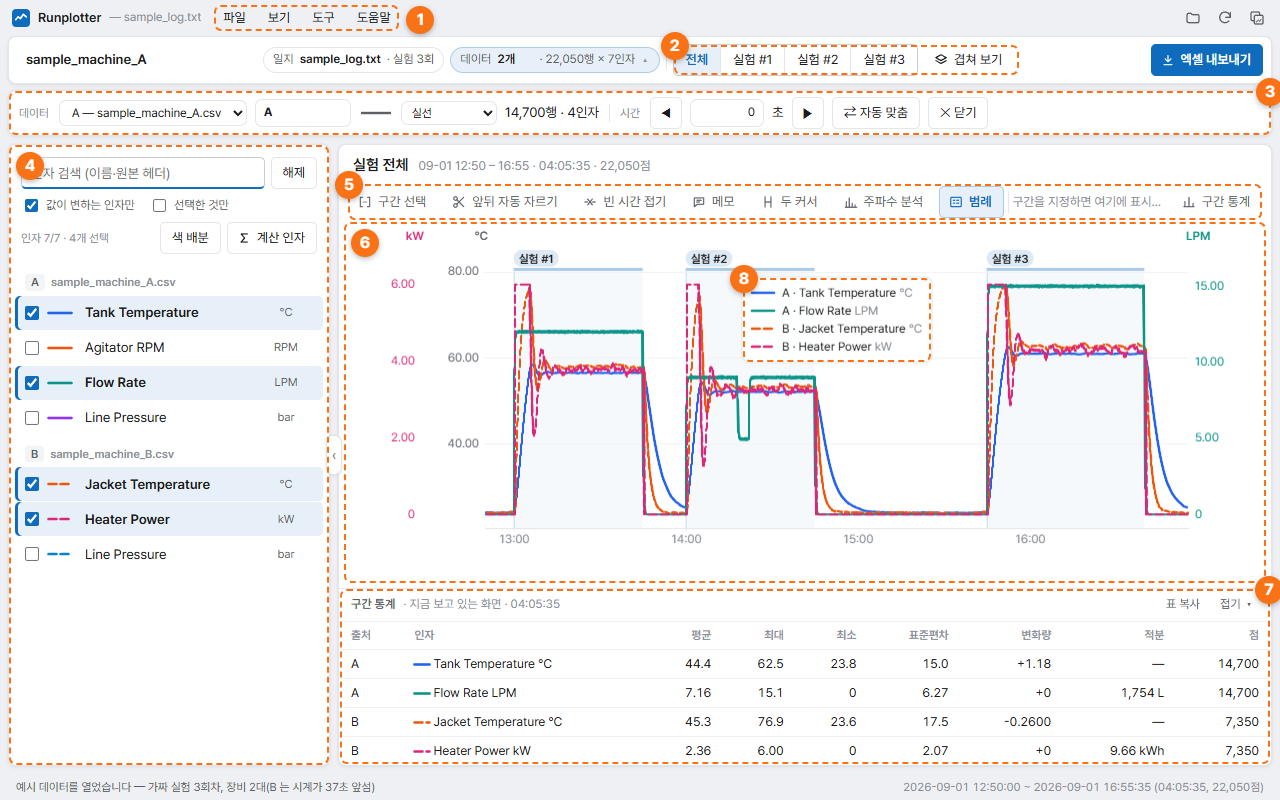
- 메뉴 — 파일(창 전체를 덮는 파일 화면: 열기 · 일괄 요약 · 엑셀 내보내기 · 그림 저장 · 그림 복사 · 옵션 · 라이선스 · 정보), 보기(테마 · 언어), 도구(실험 회차 인식 설정), 도움말(그래프 조작법 · 라이선스 · 업데이트 · 정보). 오른쪽 끝 작은 단추 셋은 열기 · 다시 읽기 · 그림 복사입니다.
- 실험 회차 — 전체 또는 회차 하나를 골라 봅니다. 겹쳐 보기는 7장.
- 데이터 줄 — 데이터 파일이 둘 이상일 때 파일마다 이름 · 선 모양 · 시간 보정을 정합니다(6장).
- 인자 목록 — 파일 안의 값(온도 · 유량 …)입니다. 체크하면 그래프에 그려집니다. 위의 검색 칸으로 이름을 찾고, 이름 · 단위를 눌러 고칠 수 있습니다. 값이 변하는 인자만을 켜 두면 내내 같은 값인 열은 숨깁니다. 색 배분은 켜 둔 인자들의 색을 서로 잘 갈리게 다시 칠합니다.
- 그래프 도구 — 구간 선택 · 앞뒤 자동 자르기 · 빈 시간 접기 · 메모 · 범례 · 구간 통계(5장).
- 그래프 — 같은 단위끼리 세로축을 같이 씁니다. 마우스를 올리면 그 시각의 값이 나옵니다.
- 구간 통계 — 켜 둔 인자의 평균 · 최대 · 최소 · 표준편차 · 변화량 · 적분을 지금 보는 화면(또는 잡은 구간)으로 셈합니다. 표 복사로 엑셀에 바로 붙일 수 있습니다.
- 범례 — 그래프 안에 떠 있는 상자입니다. 끌어서 원하는 곳에 옮기고, 두 번 누르면 선이 적은 자리로 돌아갑니다. «그림 저장 · 그림 복사»에도 같이 나갑니다.
맨 위 왼쪽 칸에는 전체 실험 이름을 적어 둘 수 있습니다. 엑셀 파일 이름에 쓰입니다.
4. 실험 회차
일지에서 «실험 시작» 줄과 «끝» 줄을 찾아 회차를 나눕니다. 대부분은 그대로 잡히고, 잡히지 않거나 잘못 잡히면 도구 → 실험 회차 인식 설정…에서 고칩니다.
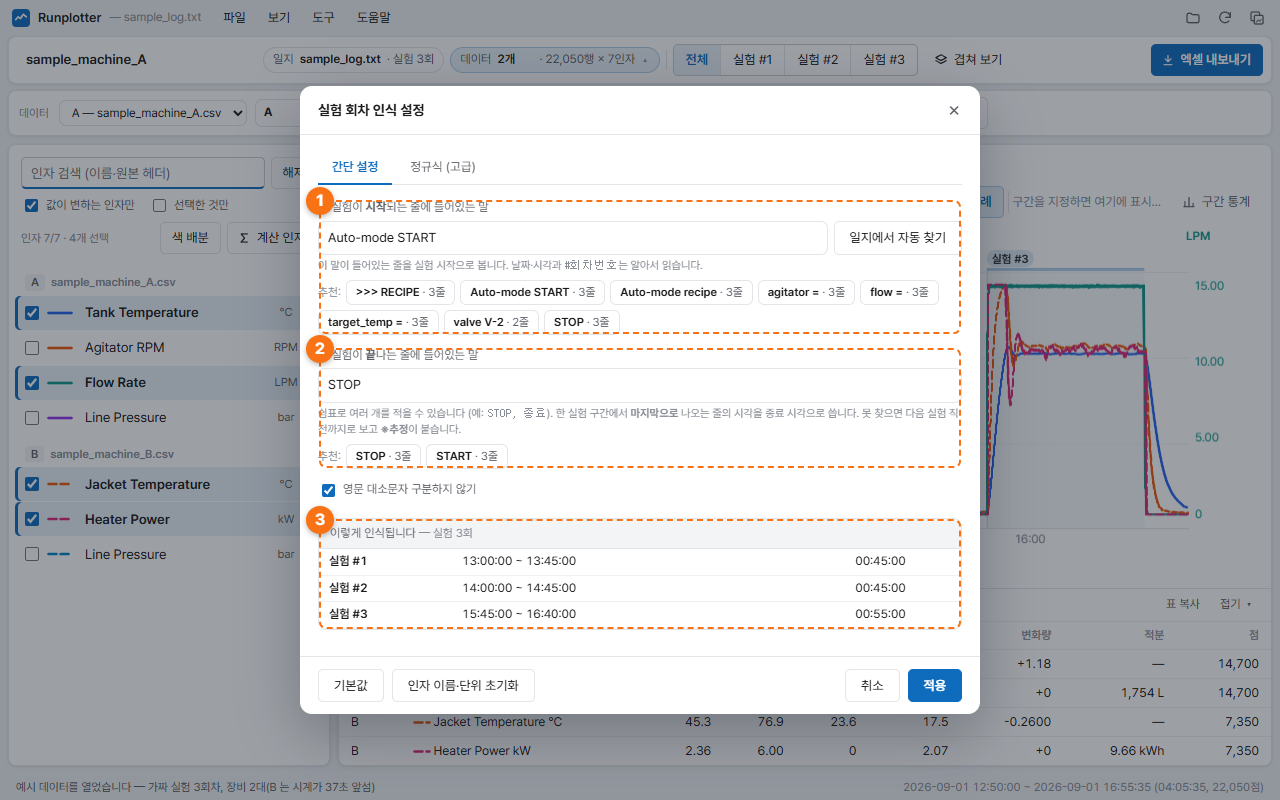
- 시작되는 줄에 들어 있는 말 — 이 말이 든 줄을 실험 시작으로 봅니다. 일지에서 자동 찾기를 누르면 일지에 자주 나오는 말을 추천합니다. 추천을 누르면 칸에 들어갑니다.
- 끝나는 줄에 들어 있는 말 — 쉼표로 여러 개를 적을 수 있습니다(예:
STOP, 종료). 끝 줄을 못 찾은 회차는 다음 실험 직전까지로 보고 ※추정이 붙습니다. - 이렇게 인식됩니다 — 고치는 대로 바로 보여 줍니다. 맞으면 적용.
- 정해진 말로 안 되는 일지는 정규식 (고급) 탭에서 직접 적을 수 있습니다.
- 회차 이름은 위쪽 회차 칸에서 고칩니다(비우면 «실험 #N» 으로 돌아갑니다). ◀ ▶ 로 앞뒤 회차로 넘어갑니다.
- 설정은 이 PC 에 저장되어, 다음에 같은 형식의 일지를 열 때 그대로 쓰입니다.
5. 그래프 다루기
| 휠 | 확대 · 축소 |
|---|---|
| 드래그 | 좌우로 옮기기 |
| Shift + 드래그 | 구간 선택 |
| 더블클릭 | 원래 크기로 |
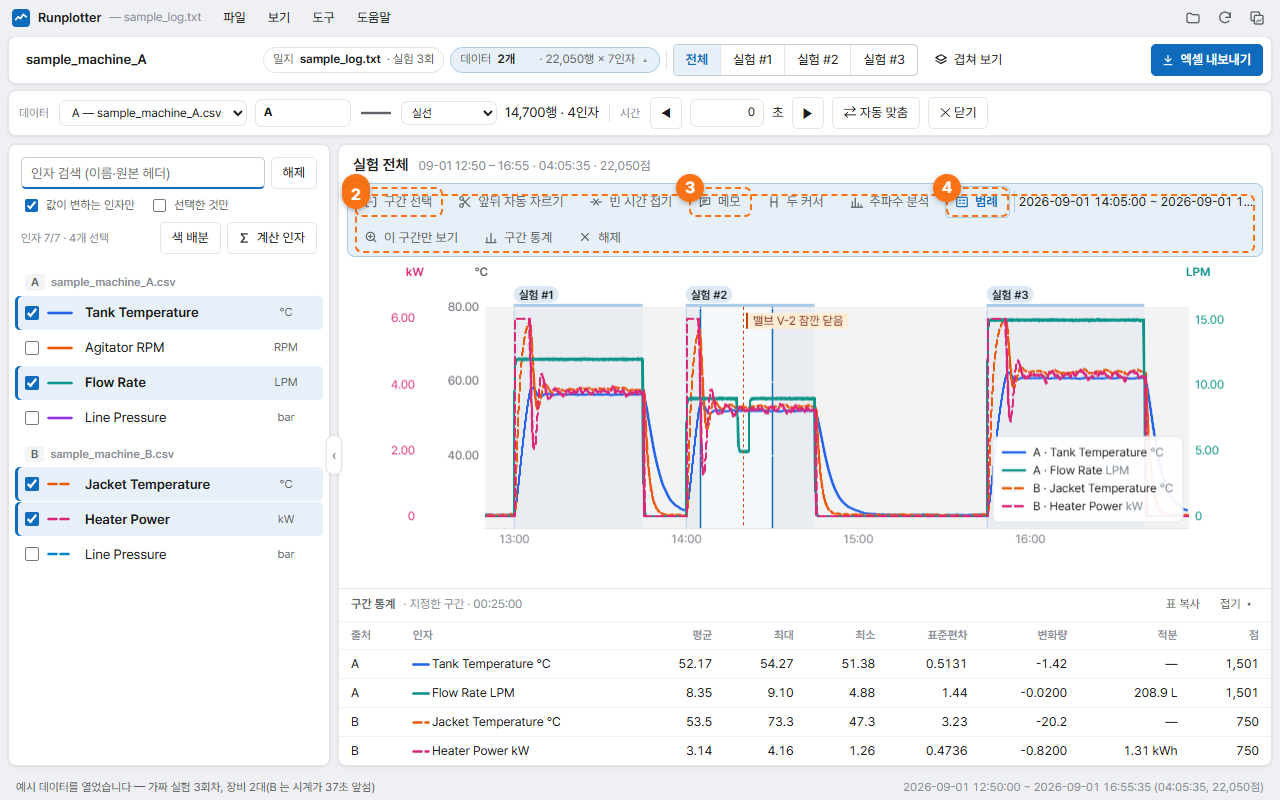
- 구간 선택 — 누른 뒤 그래프를 좌우로 끌면 구간이 잡힙니다(Shift+드래그와 같습니다).
- 잡은 구간이 여기에 보입니다. 이 구간만 보기로 확대하고, 구간 통계로 그 구간의 통계를 보고, 해제로 풉니다. 구간을 잡아 두면 엑셀 내보내기에서 그 구간만 뽑을 수 있습니다.
- 메모 — 누른 뒤 그래프의 자리를 누르면 그 시각에 메모를 붙입니다. 그래프에 세로선으로 보이고, 그림 저장과 엑셀에 같이 나갑니다.
- 범례 — 그래프 안의 범례 상자를 보이거나 숨깁니다. 숨기면 범례가 그래프 위 한 줄로 옮겨 가서 선을 가리지 않습니다(이때 저장한 그림에는 범례가 없습니다).
- 앞뒤 자동 자르기 — 실험 앞뒤의 값이 움직이지 않는 부분을 찾아 빼고 보여 줍니다.
- 빈 시간 접기 — 실험과 실험 사이의 빈 시간을 빼고 붙여서 보여 줍니다.
- 두 커서 — 누른 뒤 그래프를 두 번 누르면 두 시각의 값과 시간 차이(Δt · 1/Δt) · 값 차이 · 기울기가 나옵니다. 또 누르면 가까운 커서가 옮겨 갑니다.
- 주파수 분석 — 지금 보는 구간(구간을 잡았으면 그 구간)의 켜 둔 인자를 주파수로 풀어 스펙트럼과 큰 꼭대기를 보여 줍니다. 로그 눈금 · dB 로 바꿀 수 있습니다.
- 그림 저장 · 그림 복사(파일 메뉴, Ctrl+Shift+C) — 지금 보이는 그래프를 그림 파일로 저장하거나 클립보드에 복사합니다. 보고서 · 메신저에 바로 붙일 수 있습니다.
6. 여러 장비 겹치기
장비 여러 대의 데이터 파일을 함께 열면 한 그래프에 겹쳐 그립니다. 장비마다 시계가 조금씩 다른 경우가 많아, 시간을 맞추는 도구가 있습니다.
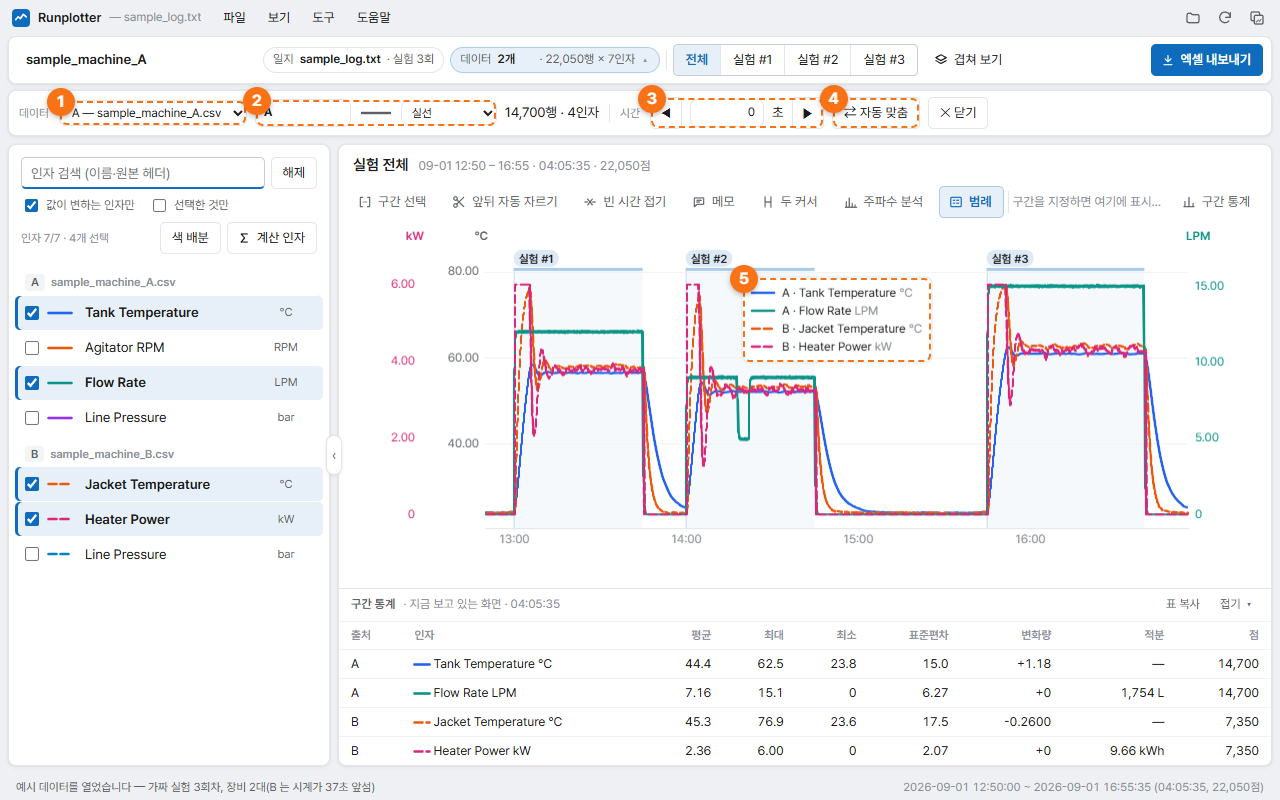
- 데이터 고르기 — 이 줄에서 다룰 파일을 고릅니다.
- 이름 · 선 모양 — 파일의 짧은 이름(예: A호기)과 그래프의 선 모양(실선 · 파선 …)입니다. 같은 인자라도 장비가 다르면 선 모양으로 갈립니다.
- 시간 밀기 — 이 파일의 시각을 초 단위로 앞뒤로 옮깁니다. 칸에 직접 적어도 되고, ◀ ▶ 를 누르고 있으면 계속 움직입니다(Shift 10초 · Alt 1분 · Ctrl 0.1초씩).
- 자동 맞춤 — 다른 파일과 값의 움직임을 견줘 어긋난 초를 찾아 줍니다. 찾은 값을 보여 주고, 확인하면 적용합니다.
- 범례 — 인자 이름 앞의 글자(A · B)가 어느 파일인지를 뜻합니다.
시간 보정과 이름은 저장되어 다음에 같은 파일을 열 때 그대로 쓰입니다. 파일 하나를 빼려면 닫기.
7. 회차 겹쳐 보기와 비교
조건을 바꿔 가며 돌린 실험을 나란히 볼 때 씁니다. 고른 회차들을 각자의 시작 시각에 맞춰 0 으로 당겨 한 그림에 겹칩니다. 가로축은 시각이 아니라 시작 후 지난 시간이 됩니다.
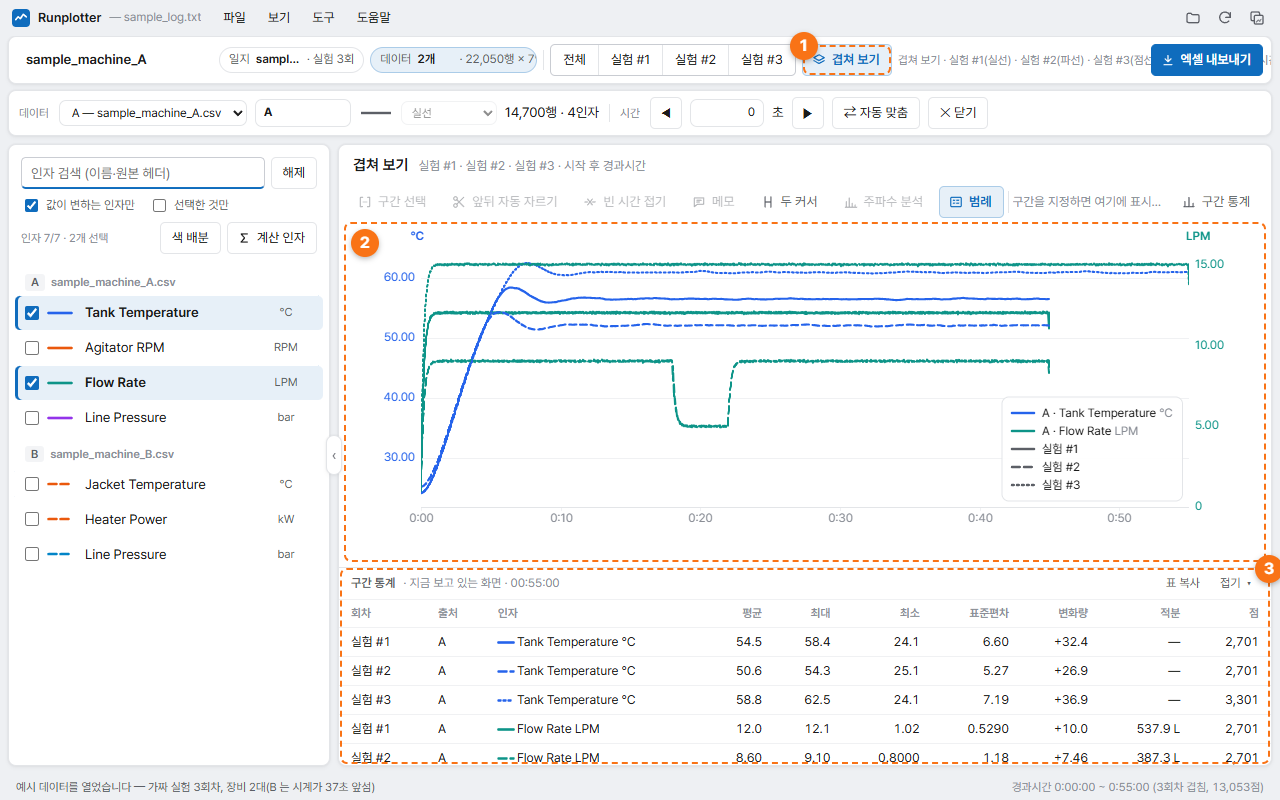
- 겹쳐 보기 — 겹칠 회차(둘 이상)를 고르고 확인합니다. 끌 때도 같은 단추입니다.
- 색은 인자, 선 모양은 회차입니다(실험 #1 실선 · #2 파선 …).
- 구간 통계가 회차마다 한 줄씩 나와서, 회차별 평균 · 최대 · 변화량을 바로 견줄 수 있습니다.
겹쳐 보는 동안에는 빈 시간 접기와 구간 선택이 꺼집니다.
8. 계산 인자
이미 있는 인자로 새 인자를 만듭니다(예: 두 장비의 온도 차, 흔들리는 값의 이동평균). 인자 목록 위의 계산 인자 단추로 엽니다.
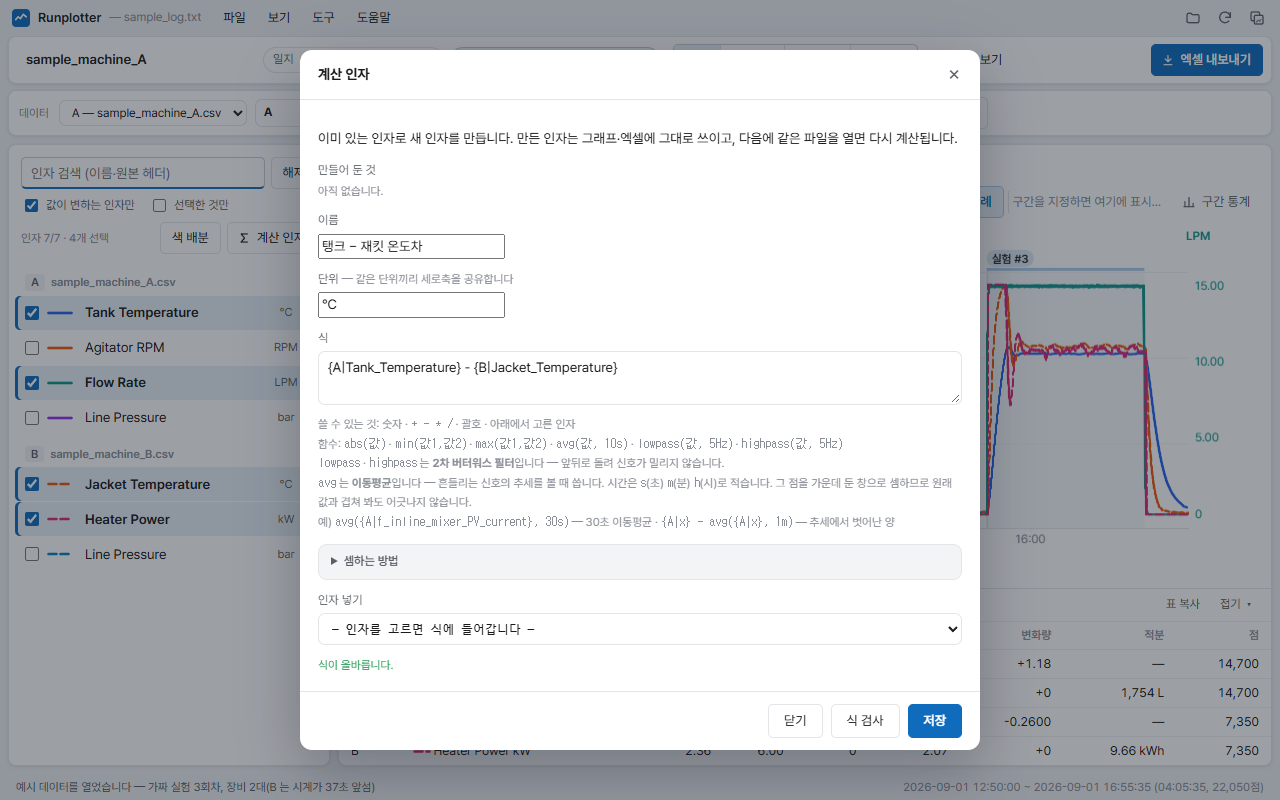
- 이름 · 단위를 적고, 인자 넣기에서 인자를 고르면 식에 들어갑니다.
- 식에는 숫자 ·
+ - * /· 괄호와 함수abs·min·max·avg(이동평균) ·lowpass·highpass(필터)를 쓸 수 있습니다. 예)lowpass(인자, 5Hz)— 5 Hz 저역 필터(앞뒤로 돌려 신호가 밀리지 않습니다). 예)avg(인자, 30s)— 30초 이동평균. 시간은s(초)m(분)h(시)로 적습니다. - 식 검사로 확인한 뒤 저장. 만든 인자는 인자 목록 · 그래프 · 엑셀에 다른 인자처럼 쓰이고, 다음에 같은 파일을 열면 다시 계산됩니다.
- 셈하는 방법(빈 값 · 0 으로 나누기 · 서로 다른 파일의 시각)은 창 안의 셈하는 방법을 펼치면 나옵니다.
9. 엑셀로 내보내기
오른쪽 위 엑셀 내보내기(Ctrl+E)로 지금 보는 인자를 엑셀 파일 하나로 냅니다.
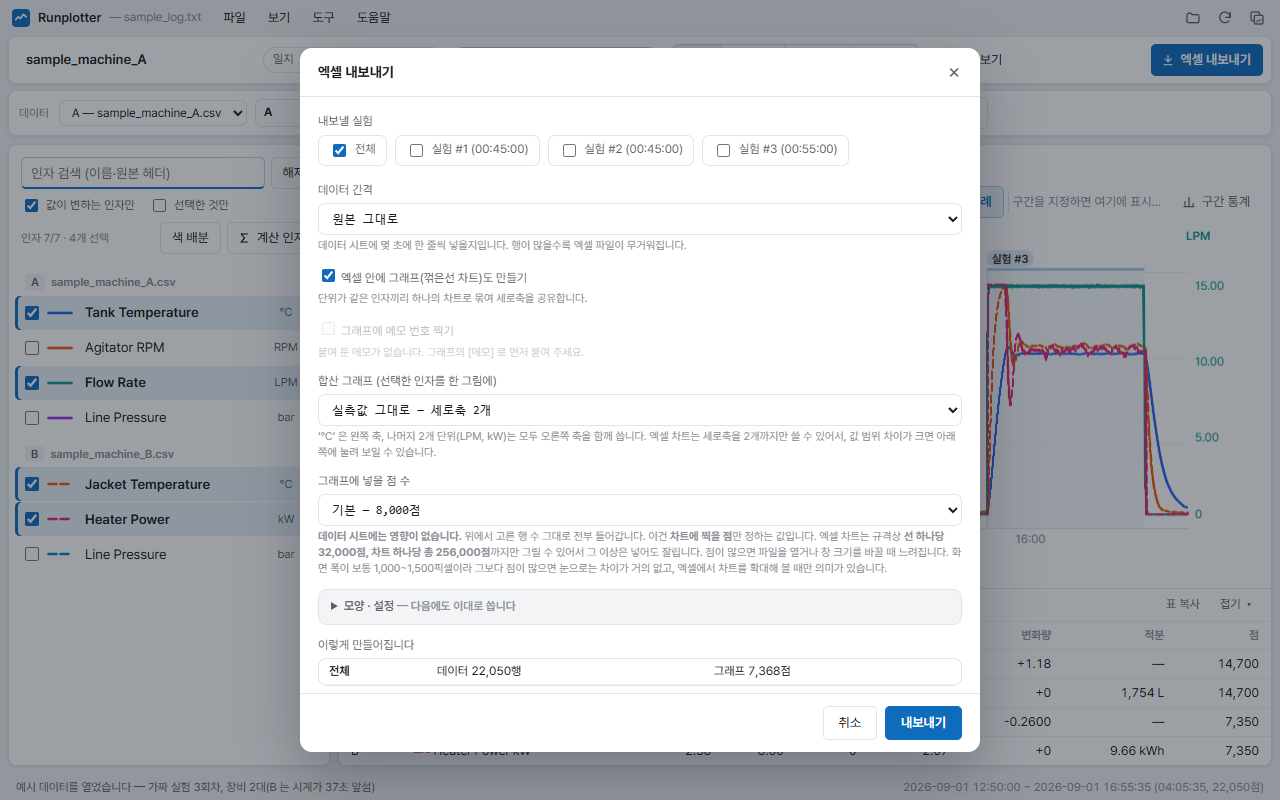
- 내보낼 실험 — 전체 또는 회차를 고릅니다(여럿 골라도 됩니다). 구간을 잡아 두었으면 선택 구간이 먼저 골라져 있습니다.
- 데이터 간격 — 원본 그대로, 또는 1초 · 5초 · 1분… 에 한 줄씩. 행이 많을수록 파일이 무거워집니다.
- 엑셀 안에 그래프도 만들기 — 단위가 같은 인자끼리 차트 하나로 묶습니다. 메모가 있으면 차트에 메모 번호를 찍습니다.
- 합산 그래프 — 고른 인자를 한 차트에. «실측값 그대로» 또는 «0~100% 환산»(모양 비교용).
- 그래프에 넣을 점 수 — 차트에만 해당합니다. 데이터 시트에는 고른 간격의 행이 전부 들어갑니다.
- 모양 · 설정(펼치기) — 테마(기본 · 깔끔 · 인쇄용 흑백 · 회사 색), 글꼴 · 크기, 소수 자리, 데이터 시트의 시간(날짜 시각 또는 흐른 시간), 넣을 시트, 그래프 범례 자리 · 크기, 파일 이름 규칙. 고른 것은 다음 내보내기에도 그대로 쓰입니다.
만들어지는 파일에는 실험 정보 시트(회차 · 시각 · 실험 조건 · 메모), 구간 통계 시트(회차마다 인자별 평균 · 최대 · 최소 · 표준편차 · 변화량 · 적분 — 화면의 구간 통계와 같은 값), 데이터 시트(거르기 단추가 붙은 엑셀 표), 그래프가 들어갑니다. 그래프의 메모는 번호와 내용이 함께 찍힙니다. 인쇄하면 A4 한 쪽 너비에 맞고 쪽 번호가 붙습니다. 인자 이름 · 단위 · 색은 화면에서 정한 대로 나갑니다.
10. 일괄 요약
한 달치 로그처럼 파일이 많을 때, 폴더 안의 데이터 파일을 하나씩 열어 고른 인자의 평균 · 최대 · 최소 · 표준편차 · 변화량 · 적분을 셈하고 엑셀 한 장으로 냅니다. 파일 → 일괄 요약… 또는 시작 화면의 일괄 요약으로 엽니다. 지금 열어 둔 자료는 건드리지 않습니다.
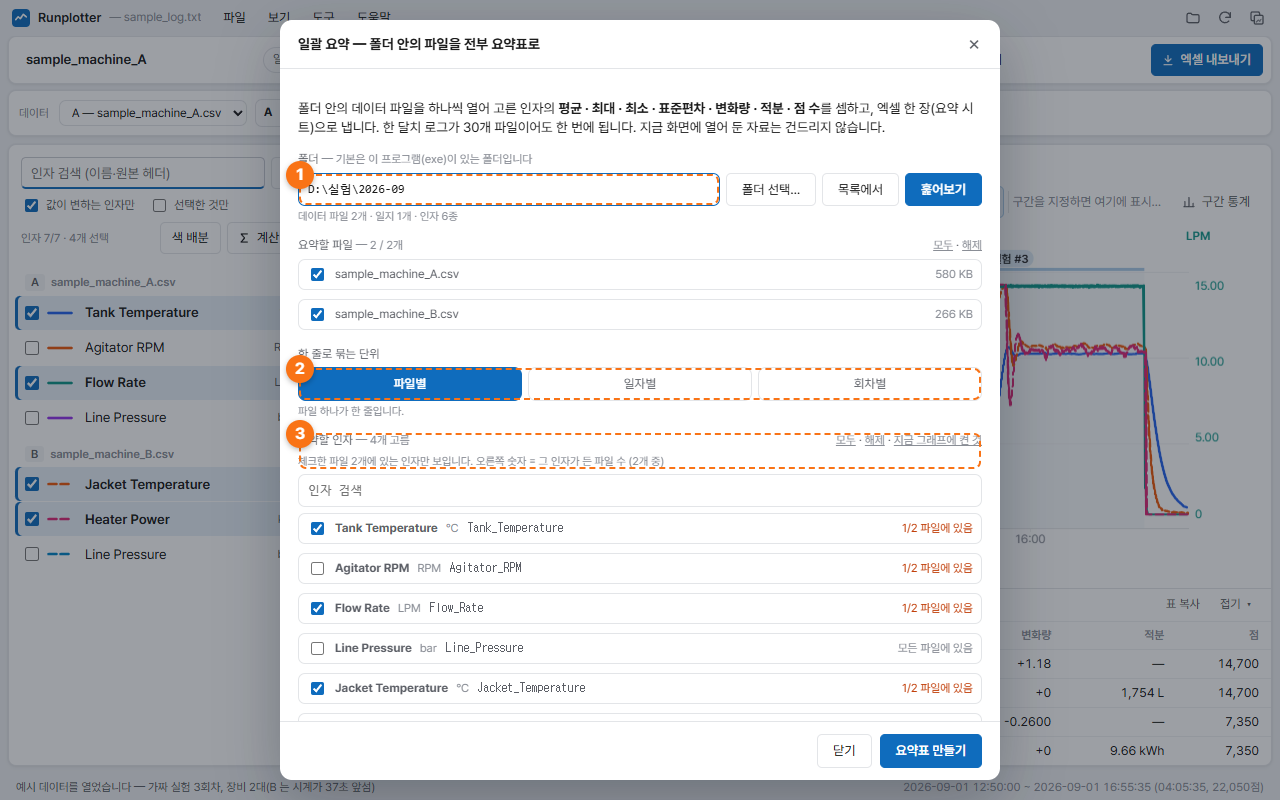
- 폴더를 정하고 훑어보기를 누르면 그 폴더의 데이터 파일과 인자 목록이 나옵니다(하위 폴더는 보지 않습니다). 요약할 파일을 고릅니다.
- 한 줄로 묶는 단위 — 파일별 · 일자별 · 회차별.
- 요약할 인자 — 체크한 파일들에 있는 인자가 보입니다. 오른쪽 글은 그 인자가 몇 파일에 있는지입니다. 지금 그래프에 켠 것을 누르면 화면에서 켜 둔 인자를 그대로 고릅니다.
다 고르면 요약표 만들기.
11. 옵션
메뉴의 파일을 누르면 창 전체가 파일 화면으로 바뀌고, 여기서 옵션을 고릅니다. 화살표 단추로 돌아갑니다.
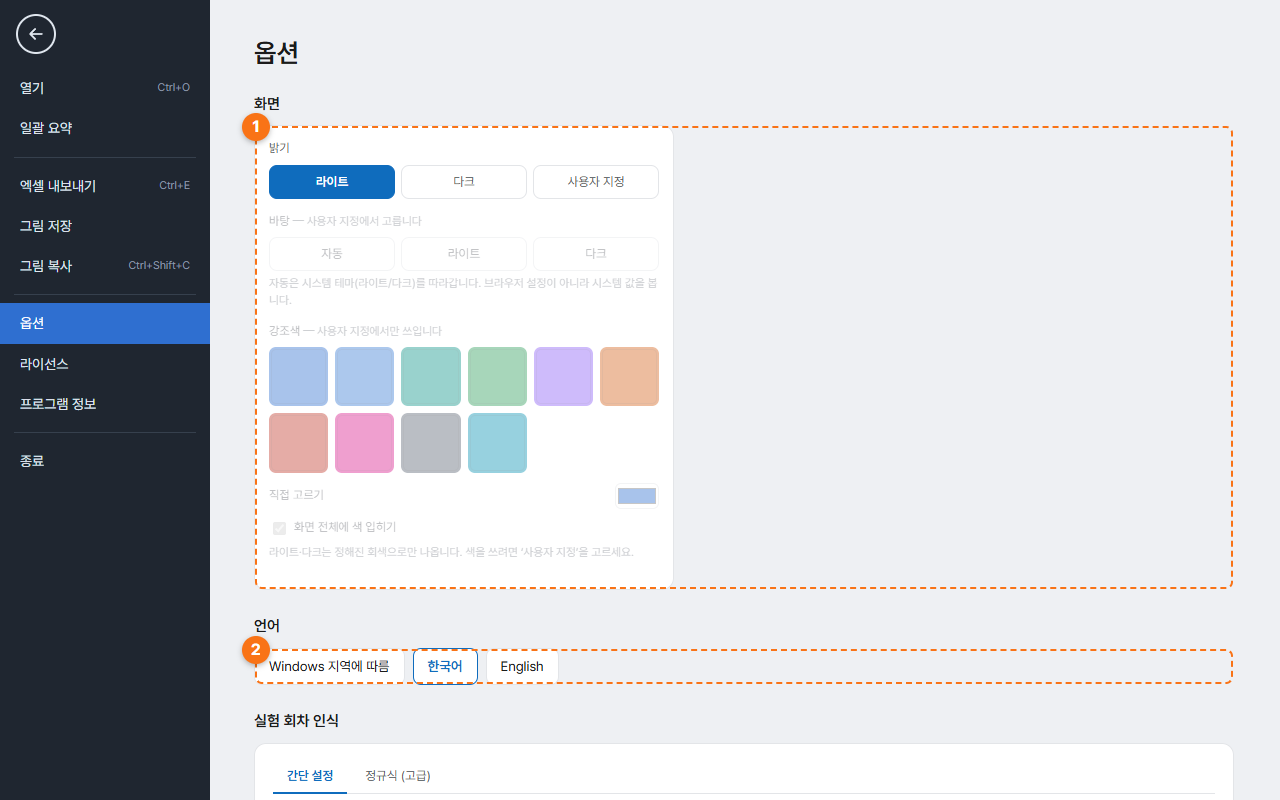
- 화면 — 라이트 · 다크 · 사용자 지정. 사용자 지정에서는 바탕(시스템을 따르기 포함)과 강조색을 고릅니다.
- 언어 — Windows 지역에 따름 · 한국어 · English.
아래쪽 실험 회차 인식은 4장의 설정 창과 같습니다.
12. 유료 키
회사 · 기관에서 업무로 쓰실 때는 유료 키가 필요합니다(요금제). 키를 등록하면 광고가 나오지 않습니다.
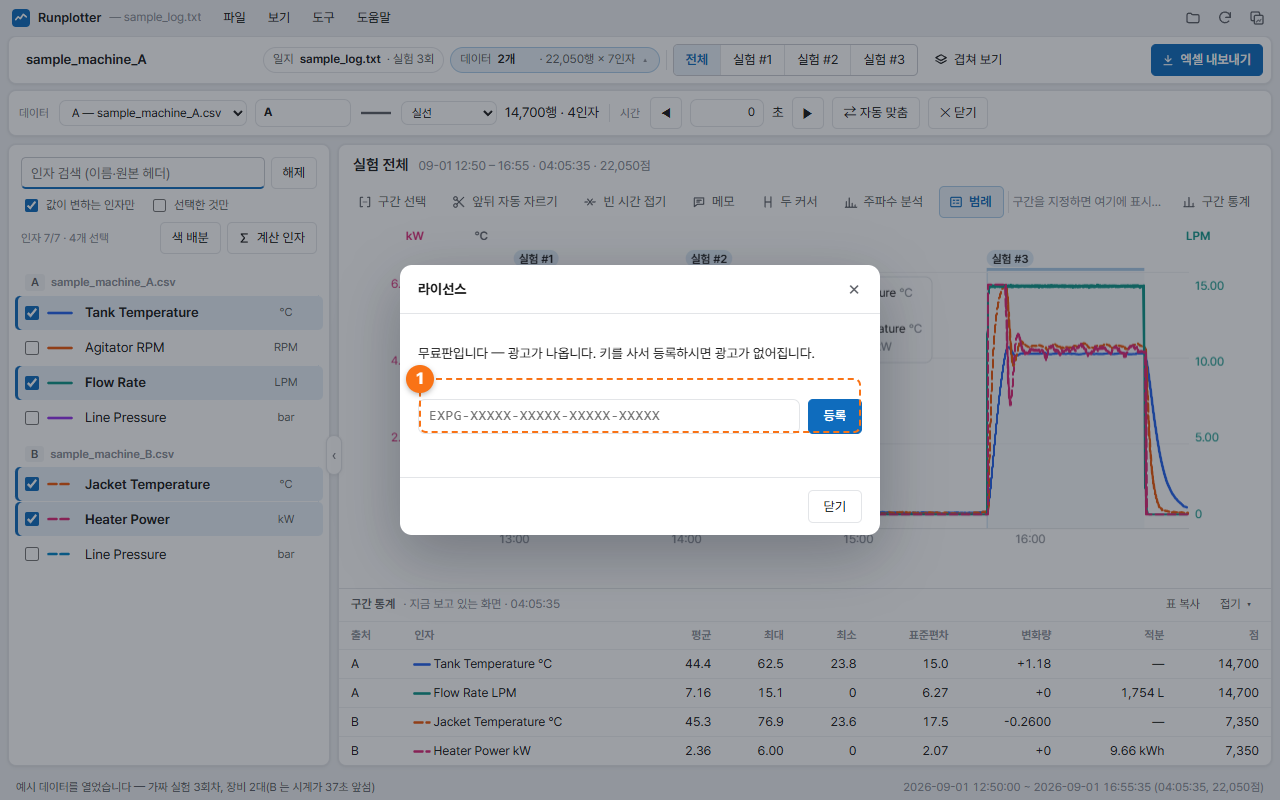
- 도움말 → 라이선스…에서 받으신 키를 넣고 등록을 누릅니다.
- 키 하나로 한 사람이 PC 2대까지 등록할 수 있습니다.
- PC 를 바꿀 때는 같은 창에서 이 PC 에서 해제를 누른 뒤 새 PC 에 등록합니다. 옛 PC 를 켤 수 없으면(고장 · 포맷 · 반납) 새 PC 의 같은 창에서 그 PC 의 자리를 옮겨 올 수 있습니다.
- 구독 해지 · 환불은 환불 정책과 사는 방법 · 해지하는 방법을 보십시오.
13. 문제가 생겼을 때
| 이럴 때 | 이렇게 |
|---|---|
| 회차가 안 잡히거나 잘못 잡힌다 | 도구 → 실험 회차 인식 설정…에서 시작 · 끝 줄의 말을 고칩니다. 일지에서 자동 찾기가 후보를 보여 줍니다. |
| 찾는 인자가 목록에 없다 | 값이 변하는 인자만을 끄면 내내 같은 값인 열도 보입니다. 검색 칸은 원래 열 이름(머리글)으로도 찾습니다. |
| 장비끼리 그래프가 어긋나 보인다 | 장비 시계 차이입니다. 자동 맞춤 또는 시간 밀기로 맞춥니다. |
| 엑셀 파일이 너무 무겁다 | 내보내기에서 데이터 간격을 1초 · 5초 등으로 늘리거나, 구간을 잡아 그 구간만 냅니다. |
| «서버 연결이 끊겼습니다» 가 뜬다 | 인터넷 연결을 확인해 주십시오. 다시 연결되면 저절로 사라집니다. 회사 방화벽 때문이면 IT · 보안 검토 페이지를 IT 담당자께 전해 주십시오. |
| 처음 켤 때 «PC 보호» 창이 뜬다 | 여는 법을 보십시오. |
| 새 판이 나왔는지 궁금하다 | 도움말 → 업데이트 확인… 또는 판 기록. |
그래도 안 되면 문의 · 도움에 적힌 대로 메일을 보내 주십시오 —
14. 자주 묻는 질문
설치 · 개인정보 · 방화벽 · 몇 대에서 쓰는지는 첫 화면의 자주 묻는 질문에 있습니다. 여기는 쓰면서 나오는 질문입니다.
파일 · 설정
지어 둔 이름 · 메모 · 시간 보정은 어디에 저장되나요?
프로그램(exe)이 있는 폴더에 저장됩니다.
settings.json— 화면 · 언어 · 회차 인식 설정 · 내보내기 모양 · 키work.json— 인자 이름 · 단위 · 색, 계산 인자, 회차 이름, 메모, 장비 이름 · 시간 보정
그 폴더에 쓸 수 없으면(읽기 전용 위치 등) 사용자 폴더(%APPDATA%\expgraph)에 저장합니다. 로그 · 데이터 파일 자체는 고치지 않습니다.
다른 PC 나 동료에게 설정을 그대로 옮기고 싶습니다
프로그램 폴더째(exe 와 work.json · settings.json) 복사하면 지어 둔 이름 · 단위 · 계산 인자가 같이 갑니다. 동료에게 줄 때는 settings.json 을 빼 주십시오 — 유료 키가 들어 있습니다.
처음 상태로 되돌리려면요?
프로그램을 끄고 exe 옆의 work.json(작업 기록) · settings.json(설정)을 지운 뒤 다시 켜면 됩니다. 유료 키는 사용자 폴더에도 사본이 있어 다시 넣지 않아도 됩니다.
메모가 사라졌습니다
메모는 일지 파일 이름(일지가 없으면 첫 데이터 파일 이름)에 붙습니다. 파일 이름을 바꾸셨거나 다른 이름의 사본을 여셨다면 원래 이름으로 열어 보십시오. 경로(폴더)는 달라도 됩니다.
데이터 파일을 몇 개까지 같이 볼 수 있나요?
한 화면에 6개까지입니다. 파일마다 선 모양을 달리 줘서 갈라 보기 때문에, 그보다 많으면 구분이 어렵습니다. 쓰지 않는 파일은 데이터 줄의 닫기로 빼십시오. 파일이 많을 때 값만 견주려면 일괄 요약이 맞습니다.
실험 중에 계속 늘어나는 로그도 볼 수 있나요?
네. F5(다시 읽기)를 누르면 늘어난 만큼 새로 읽고, 보던 자리는 그대로입니다.
그래프 · 엑셀
범례가 선을 가립니다
범례 상자를 끌어 빈 곳으로 옮기십시오. 두 번 누르면 선이 적은 자리로 돌아갑니다. 아예 숨기려면 그래프 도구의 범례 단추를 끕니다(5장).
엑셀에 나간 차트를 고칠 수 있나요?
네. 그림이 아니라 엑셀 차트로 들어가므로 축 · 색 · 제목을 엑셀에서 그대로 고칠 수 있습니다. 화면 모양 그대로의 그림이 필요하면 그림 저장 · 그림 복사를 쓰십시오.
엑셀 파일이 너무 크거나 느립니다
내보내기의 데이터 간격을 1초 · 5초로 늘리거나, 구간을 잡아 그 구간만 내십시오. 데이터 시트를 빼고(모양 · 설정 → 넣을 시트) 통계 · 차트만 낼 수도 있습니다.
보고서에 붙일 때 흑백으로 인쇄됩니다
내보내기의 모양 · 설정 → 테마에서 인쇄용 흑백을 고르면 선 모양(실선 · 파선)으로 갈려서 흑백으로도 읽힙니다.
유료 키 · 결제
결제하면 키는 어떻게 받나요?
카드 결제가 끝나면 그 자리에서 키가 화면에 나오고, 같은 키를 결제하신 이메일로도 보내 드립니다. 키를 도움말 → 라이선스… 에 넣으면 됩니다. 한국 기업 · 기관의 견적 구매는 입금을 확인한 뒤 메일로 보내 드립니다.
키를 잃어버렸습니다
이미 등록한 PC 에서는 도움말 → 라이선스… 창에 키가 (일부 가려져) 보이고, 그 PC 는 그대로 쓰실 수 있습니다. 키 전체가 필요하면 결제하신 이메일 주소를 적어 로 보내 주십시오.
새 판을 받으면 키를 다시 넣어야 하나요?
아닙니다. 같은 폴더에 덮어쓰면 그대로고, 다른 폴더에 받아도 키는 사용자 폴더의 사본으로 따라옵니다. 다만 이름 · 메모 같은 작업 기록은 폴더에 있으므로, 다른 폴더에 받으셨다면 옛 폴더의 work.json 을 새 폴더로 옮겨 주십시오.
구독을 해지하면 바로 광고가 나오나요?
아닙니다. 이미 낸 기간이 끝날 때까지 그대로 쓰시고, 끝나면 무료판(광고)으로 돌아갑니다. 지어 둔 이름 · 메모는 그대로 남습니다(해지하는 방법).